
Hướng dẫn sử dụng Inkiri - Tính giá in 3D
Inkiri cần ba nhóm dữ liệu để ra giá: loại nhựa bạn dùng và giá của nó, thông số máy in, và các mức chi phí của riêng bạn. Khai báo một lần rồi những lần sau chỉ cần nhập thời gian in với số gram. Bài này đi qua từng phần theo đúng thứ tự nên làm.
Mục lục bài viết
Để dùng Inkiri, hãy thêm loại nhựa, thêm máy in, đặt giá điện/lương giờ/biên lãi trong Cài đặt, rồi quay lại tab Tính giá để nhập thời gian in, số gram và số lượng. Không cần đăng nhập để tính giá; đăng nhập chỉ dùng cho lưu và đồng bộ dữ liệu.
- Nhựa: tên, loại, màu, giá mỗi kg.
- Máy in: công suất trung bình, tuổi thọ giờ, giá mua.
- Tính giá: thời gian in, thời gian xử lý kỹ thuật, số lượng.
Tổng quan các tab
Công cụ có sáu tab ở thanh dưới cùng:
- Tính giá — nơi bạn nhập thời gian in, số gram và đọc kết quả.
- Nhựa — thư viện các loại nhựa và giá mỗi kg.
- Máy in — thư viện máy, công suất, tuổi thọ, giá mua.
- Sản phẩm — các bản tính đã lưu.
- Phụ kiện — móc khoá, nam châm, hộp, túi và các thứ đóng gói.
- Cài đặt — giá điện, lương giờ, biên lãi, dự phòng in hỏng.
Thư viện nhựa và thư viện máy in bắt đầu trống, đây là chủ ý. Giá nhựa chiếm phần lớn giá vốn và mỗi xưởng mua một giá khác nhau, nên điền sẵn một con số đoán hộ sẽ làm hại nhiều hơn giúp.
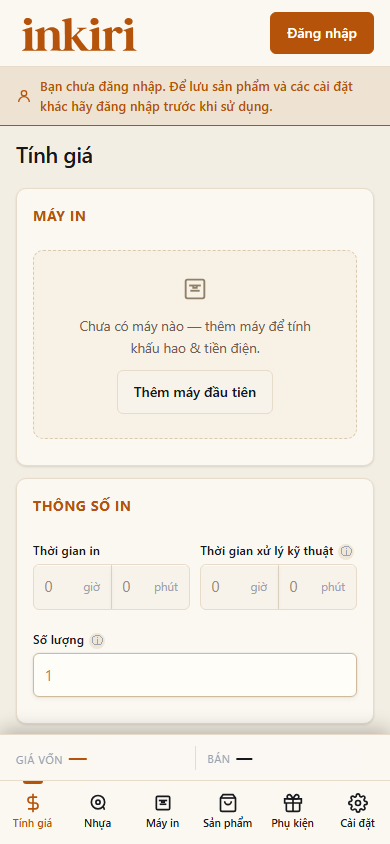
Thêm loại nhựa
Mở tab Nhựa, bấm thêm loại nhựa đầu tiên. Bốn thông tin cần điền:
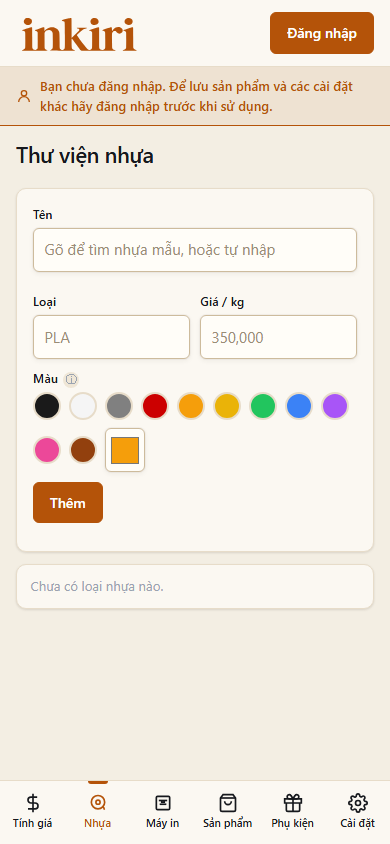
- Tên nhựa — đặt tên bạn nhận ra được, ví dụ "PLA trắng Cubic3" hoặc "PETG đen". Tên càng cụ thể càng dễ chọn về sau khi thư viện dài ra.
- Loại — chọn trong danh sách: PLA, PETG, ABS, ASA, TPU, PC, PA, PVA. Trường này dùng để đối chiếu khi nhập file G-code.
- Màu — bấm một màu có sẵn cho nhanh, hoặc bấm nút tròn cuối để tự chọn màu khác.
- Giá / kg — giá bạn thật sự trả cho một cuộn 1kg. Nếu mua sỉ thì dùng giá sỉ.
Có ô tìm kiếm nhựa mẫu: gõ vài ký tự tên nhựa phổ biến để lấy sẵn loại và tên, sau đó vẫn phải tự điền giá vì giá là của riêng bạn.
Chi tiết về cách xác định giá nhựa cho từng sản phẩm ở bài chi phí nhựa in 3D.
Thêm máy in
Mở tab Máy in. Bốn trường:
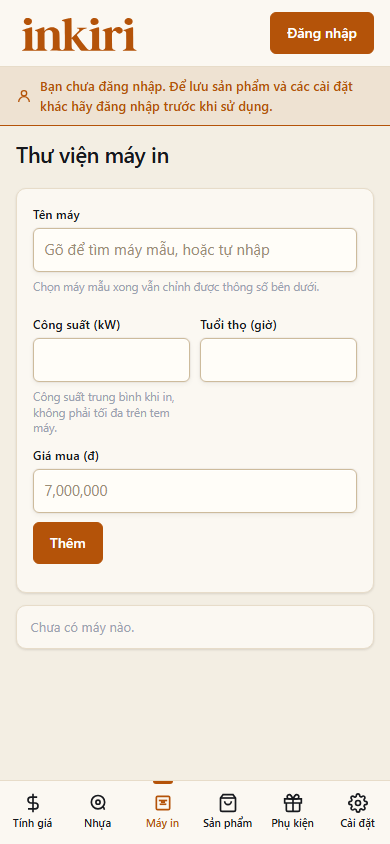
- Tên máy — để phân biệt nếu bạn có nhiều máy.
- Công suất (kW) — công suất trung bình khi in, không phải công suất tối đa ghi trên tem máy. Đây là chỗ hay sai nhất. Cách lấy số đúng ở bài tiền điện máy in 3D.
- Tuổi thọ (giờ) — tổng số giờ bạn dự kiến máy chạy được trong vòng đời. Xem khấu hao máy in 3D để chọn con số này.
- Giá mua (đ) — số tiền thật để có máy chạy được, tính cả vận chuyển và phụ kiện bắt buộc.
Cũng có ô tìm kiếm máy mẫu để lấy nhanh thông số cơ bản. Chọn máy mẫu xong vẫn chỉnh được mọi thông số bên dưới — nên chỉnh, vì giá mua của bạn khác giá niêm yết và tuổi thọ là giả định của riêng bạn.
Đặt các mức chi phí
Mở tab Cài đặt. Có vài nhóm, nhóm quan trọng nhất là Chi phí và Biên.
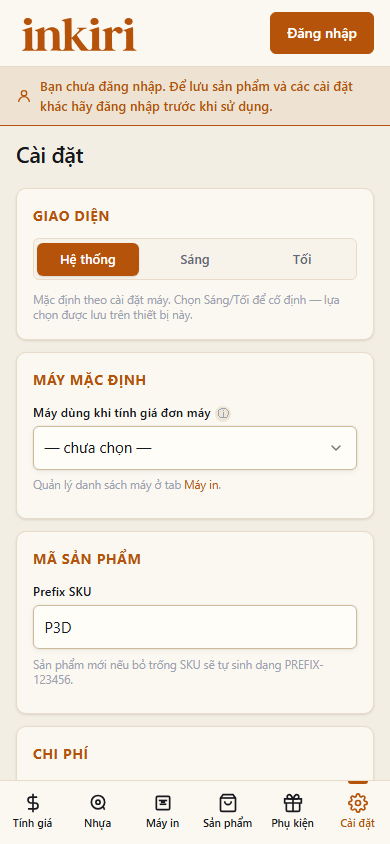
Nhóm Chi phí
- Giá điện (đ/kWh) — giá bạn đang trả theo hoá đơn thật, không phải giá bán lẻ niêm yết. Cách chắc nhất: lấy tổng tiền chia tổng kWh trên hoá đơn gần nhất.
- Lương giờ (đ) — số tiền bạn tự trả cho một giờ làm việc của mình: thiết kế, chỉnh file, setup máy, hoàn thiện sau in.
- Số sản phẩm bán/tháng — dùng để chia chi phí cố định hàng tháng và tiền quảng cáo theo tháng về từng sản phẩm.
Nhóm Biên
- Dự phòng in hỏng (%) — phần trăm cộng vào giá vốn để bù các lần in hỏng, lỗi vật liệu, đứt tơ. Không phải hằng số: đếm tỷ lệ hỏng thật của bạn trong một tháng rồi dùng đúng con số đó.
- Biên lãi (%) — phần trăm lợi nhuận cộng thêm sau khi đã có giá vốn gồm dự phòng. Đây là quyết định kinh doanh, chỉnh theo từng loại khách nếu cần.
Ba công tắc bật/tắt
Ba nhóm chi phí sau mặc định tắt để màn tính giá gọn. Bật khi cần:
- Bật phụ kiện/packaging khi tính giá — dành cho đơn có móc khoá, switch, hộp, túi, nam châm.
- Bật tính phí sàn khi báo giá — tắt nếu bạn chỉ bán trực tiếp.
- Bật chi phí nâng cao khi tính giá — cho tiền quảng cáo và chi phí cố định hàng tháng phân bổ.
Ô Chi phí khác ở màn Tính giá luôn có sẵn, không phụ thuộc ba công tắc trên. Đây là chi phí phát sinh tính cho cả mẻ in, công cụ sẽ tự chia đều theo số lượng.
Tính giá và đọc kết quả
Về tab Tính giá. Chọn máy, chọn loại nhựa, rồi nhập:
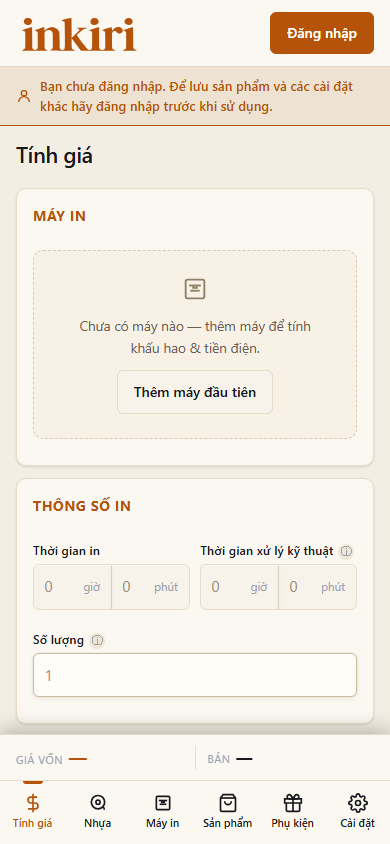
- Thời gian in — giờ và phút, cho cả khay.
- Số gram cho từng dòng nhựa.
- Thời gian xử lý kỹ thuật — thời gian bạn bỏ ra, không tính thời gian máy chạy.
- Số lượng — tổng số sản phẩm trên một khay in.
Thay vì gõ tay hai số đầu, bấm Nhập từ G-code và chọn file slicer xuất ra. Thời gian in, số gram từng loại nhựa và gợi ý loại nhựa được điền tự động. File được đọc ngay trên trình duyệt, không tải lên máy chủ. Xem cách xuất file G-code.
Khi nhập file G-code, mỗi dòng nhựa có một nhãn cho biết mức khớp với thư viện của bạn: Match chắc chắn (đã tự chọn đúng), Cần kiểm tra (khớp một phần, nên xem lại), hoặc Chưa match (phải tự chọn). Luôn liếc qua các nhãn này trước khi tin kết quả.
Đọc bảng kết quả
Hai con số lớn ở đầu là Giá vốn / sản phẩm và Giá bán đề xuất, cả hai đều làm tròn lên bội số 500đ. Bên dưới là Chi tiết giá vốn — mỗi dòng một khoản chi phí, kèm phần trăm và thanh tỷ lệ để bạn thấy ngay khoản nào đang chiếm nhiều nhất.
Các dòng luôn có: Nhựa, Điện, Khấu hao máy, Tiền công xử lý kỹ thuật. Các dòng chỉ hiện khi có số: Chi phí khác, Phụ kiện, Dự phòng in hỏng, và nhóm phí sàn nếu bạn bật. Dòng Nhựa tách nhỏ theo từng loại nhựa nếu sản phẩm dùng nhiều loại.
Cuối bảng là Giá vốn cả khay và Giá bán cả khay — tổng cho toàn bộ mẻ in, hữu ích khi báo giá đơn số lượng.
Bật tính phí sàn
Sau khi bật công tắc Bật tính phí sàn khi báo giá, màn Tính giá hiện thêm phần chọn kênh bán với hai ô: Phí sàn (%) và Phí cố định/đơn.
Phí sàn là tổng phần trăm tính trên giá bán: hoa hồng cộng phí giao dịch cộng phí dịch vụ. Nhập theo số thật trong Seller Center của bạn.
Các kênh mẫu chỉ là điểm khởi đầu. Khi đăng nhập lần đầu, công cụ tạo sẵn ba kênh: Bán trực tiếp 0%, Shopee 6%, TikTok Shop 12% kèm 3.000đ phí cố định. Biểu phí thật của các sàn thay đổi nhiều lần mỗi năm và khác nhau theo ngành hàng, nên hãy sửa lại theo số của chính bạn. Xem báo giá in 3D trên Shopee và TikTok Shop.
Khi có phí sàn, công cụ giải ngược để ra giá bán giữ đúng biên lãi mục tiêu, và hiện thêm các dòng Phí sàn, Phí cố định/đơn trong bảng bóc tách. Nếu tỷ lệ phí cộng biên lãi quá cao, sẽ có cảnh báo nhắc rằng giá bán đang rất nhạy với sai số phí.
Lưu sản phẩm
Tính xong bấm Lưu. Form lưu gồm:
- Tên sản phẩm
- SKU — bỏ trống thì tự sinh theo tiền tố bạn đặt trong Cài đặt → Mã sản phẩm.
- Tên file STL/3MF — trình duyệt chỉ cho lấy tên file, không lấy được đường dẫn trên máy.
- Đường dẫn hoặc link file — tự dán vào nếu bạn lưu file trên cloud.
- Ghi chú phiên bản file — hữu ích khi một mẫu có nhiều bản sửa.
Bản lưu giữ nguyên toàn bộ kết quả tại thời điểm đó. Sau này bạn đổi giá nhựa hoặc biên lãi, sản phẩm cũ vẫn hiện đúng con số lúc được lưu — nên báo giá cũ không tự nhiên đổi số. Muốn cập nhật thì mở sản phẩm và tính lại.
Tab Sản phẩm có tìm kiếm theo tên và SKU, lọc theo file, xem chi tiết, nhân bản để làm biến thể, và tính lại theo giá hiện tại.
Xuất báo giá
Từ kết quả đang tính hoặc từ một sản phẩm đã lưu, bấm Báo giá. Có hai bản:
- Gửi khách — chỉ tên sản phẩm, mã, số lượng, đơn giá, tổng và vật liệu. Không lộ giá vốn.
- Nội bộ — thêm giá vốn mỗi sản phẩm, tổng vốn, phí sàn, chi phí cố định, tiền ads và lợi nhuận. Dùng để tự kiểm tra trước khi gửi.
Bấm Copy báo giá rồi dán thẳng vào Zalo, Messenger hay email.
Đăng nhập để làm gì
Không cần đăng nhập vẫn tính giá được đầy đủ, kể cả nhập file G-code và nhập tay phí sàn. Dữ liệu lưu trên chính thiết bị của bạn.
Đăng nhập bằng Google hoặc Facebook mở thêm:
- Lưu sản phẩm và xem lại sau.
- Danh sách phụ kiện / packaging dùng lại được.
- Danh sách kênh bán lưu sẵn phí của từng kênh.
- Chi phí cố định hàng tháng.
- Đồng bộ giữa các thiết bị — tính trên máy tính, xem lại trên điện thoại.
Toàn bộ tính năng hiện miễn phí, không giới hạn số lần tính.
Dùng khi mất mạng
Công cụ chạy được offline. Trên điện thoại, thêm vào màn hình chính để mở nhanh như một ứng dụng. Khi mất mạng vẫn tính giá bình thường, chỉ tạm ngừng đồng bộ sản phẩm cho tới khi có mạng lại.
Câu hỏi thường gặp
Có cần đăng nhập để dùng Inkiri không?
Không cần đăng nhập để tính giá, nhập file G-code hoặc nhập tay phí sàn. Đăng nhập chỉ cần khi bạn muốn lưu sản phẩm, lưu phụ kiện, lưu kênh bán và đồng bộ dữ liệu giữa các thiết bị.
Dữ liệu nhựa và máy in lưu ở đâu?
Khi chưa đăng nhập, dữ liệu lưu trên chính thiết bị bạn đang dùng. Khi đăng nhập bằng Google hoặc Facebook, dữ liệu có thể đồng bộ để xem lại trên thiết bị khác.
Inkiri có dùng được trên điện thoại không?
Có. Trên điện thoại, các tab nằm ở thanh dưới cùng. Bạn có thể thêm công cụ vào màn hình chính để mở nhanh như một ứng dụng và vẫn tính giá khi mất mạng.